



فضای ذخیرهسازی گوشی و تبلتهای اندروید بهدلایل مختلفی پُر میشود اما روشهای سادهای برای خالیکردن آنها وجود دارد.
اگر گوشی اندرویدی شما مدام هشدار «فضای ذخیرهسازی رو به اتمام است» را نشان میدهد، احتمالاً اولین راهحلی که به ذهنتان میرسد، جستوجو و نصب اپلیکیشن پاککنندهی فضای ذخیرهسازی یا همان کلینر (Cleaner) است. سیستمعامل اندروید بهطور پیشفرض ابزارهای داخلی قدرتمندی برای پاکسازی فضای ذخیرهسازی در اختیارتان قرار میدهد که در بیشتر مواقع بهتر از اپلیکیشنهای متفرقه عمل میکنند.
در این مقاله چند روش ساده و کاربردی را معرفی میکنیم که با استفاده از آنها میتوانید بدون نصب هیچ اپلیکیشن اضافهای، چند گیگابایت فضای ذخیرهسازی روی گوشی خود آزاد کنید.
فهرست مطالب
پاکسازی هوشمند با اپلیکیشن Files گوگل یا My Files سامسونگ
پوشه سطل زباله اندروید را خالی کنید
آزادسازی فضای ذخیرهسازی با گوگل فوتوز
پاک کردن کش برنامهها؛ آزاد کردن آسان چند گیگابایت
چرا نباید سراغ اپلیکیشنهای پاککننده حافظه بروید؟
پاکسازی هوشمند با اپلیکیشن Files گوگل یا My Files سامسونگ
اکثر گوشیهای اندرویدی ازجمله گوشیهای پیکسل، بهصورت پیشفرض اپلیکیشن Files را نصب دارند که یکی از بهترین ابزارها برای آزاد کردن فضای ذخیرهسازی محسوب میشود. کاربران گلکسی هم میتوانند از اپلیکیشن مشابه یعنی My Files استفاده کنند که قابلیتی به نام Manage storage یا مدیریت حافظه ارائه میدهد.
برای پاکسازی فضای ذخیرهسازی با اپلیکیشن Files گوگل، این مراحل را دنبال کنید:
- اپلیکیشن Files را باز کنید.
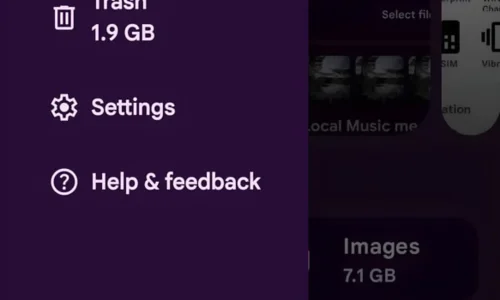
- روی آیکون منوی همبرگری (سه خط بالای صفحه) ضربه بزنید.
- گزینهی Clean را انتخاب کنید.
- در صفحهی باز شده، پیشنهادهایی مانند حذف فایلهای تکراری، حذف عکسهای تار و بیکیفیت، بررسی و حذف فایلهای حجیم، پاکسازی پوشه دانلودها و حذف برنامههایی که مدتی است استفاده نکردهاید را مشاهده خواهید کرد.
- فایلها یا برنامههایی را که واقعاً نیاز ندارید، تأیید و حذف کنید.
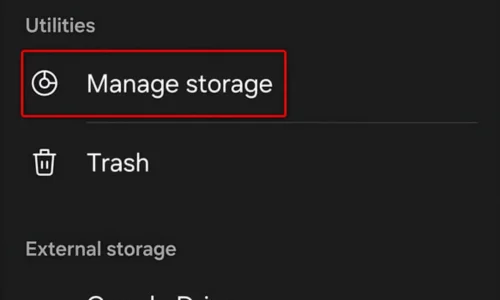
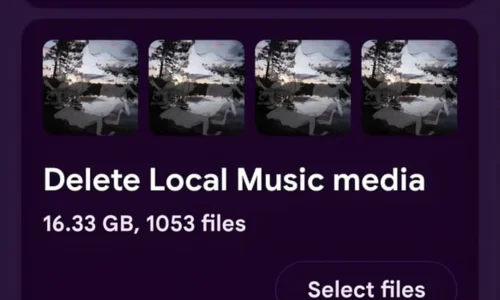
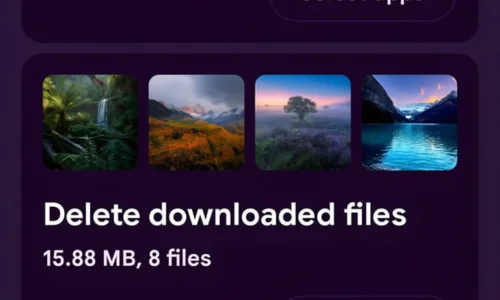
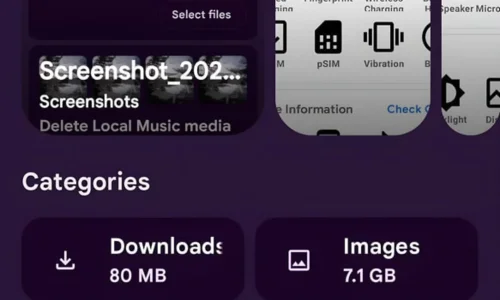
نکتهی مهم اینکه برخی پیشنهادهای ابزار Files همیشه دقیق نیستند؛ برای مثال احتمال دارد حذف فایلهای موسیقی محلی را هم پیشنهاد دهد، در حالیکه شاید تمایلی به حذف آنها نداشته باشید. بنابراین پیش از تأیید هر مورد، لیست فایلها را مرور کنید. در بیشتر موارد، بخش بزرگی از فضای آزادشده از حذف برنامههای استفادهنشده به دست میآید که میتواند چند گیگابایت فضای خالی برایتان ایجاد کند.
کاربران گوشی سامسونگ هم میتوانند با اپلیکیشن My Files و ضربهزدن روی گزینهی Manage storage در صفحهی اصلی این اپلیکیشن، به قابلیت پاکسازی خودکار فضای ذخیرهسازی دسترسی داشته باشند.
پوشه سطل زباله اندروید را خالی کنید
بسیاری از کاربران نمیدانند که اندروید فایلهای حذفشده را بلافاصله پاک نمیکند، بلکه آنها را تا ۳۰ روز در پوشهای به نام Trash یا سطل زباله نگه میدارد. این یعنی حجم قابلتوجهی از فضای ذخیرهسازی گوشی شما را احتمالاً فایلهایی اشغال کردهاند که قبلاً حذف شدهاند. برای خالیکردن سطل زباله روی گوشیهای پیکسل:
- اپلیکیشن Files را باز کنید.
- روی منوی همبرگری ضربه بزنید و گزینهی Trash را انتخاب کنید یا از مسیر Settings > Storage > Trash وارد شوید.
- تمام موارد داخل این پوشه را انتخاب و حذف کنید.
برای خالیکردن سطل زباله روی گوشی سامسونگ:
- اپلیکیشن My Files را باز کنید.
- در صفحهی اصلی، گزینهی Trash را پیدا و باز کنید.
- برای حذف همه فایلها بهطور یکجا، روی منوی سهنقطه ضربه بزنید و Empty را انتخاب یا با زدن Select فایلهای موردنظر را تکتک انتخاب و حذف کنید.
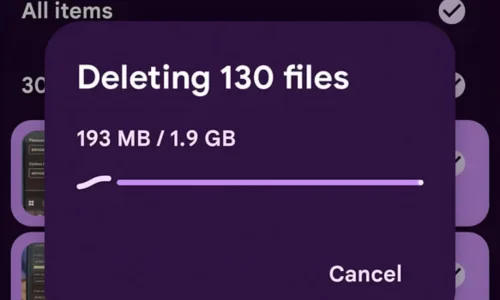
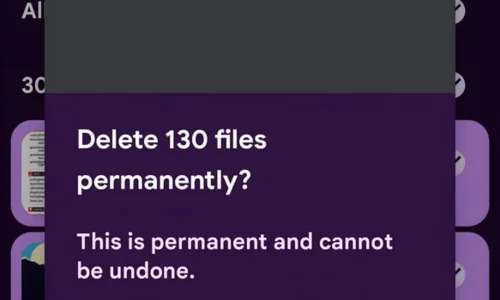
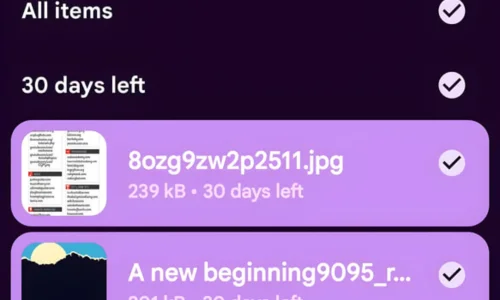
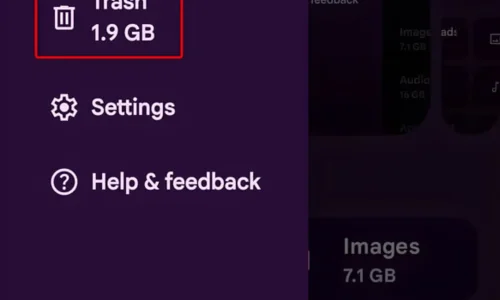
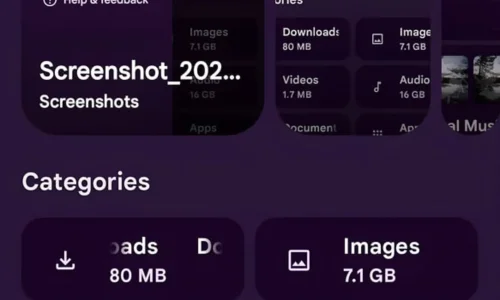
این روش یکی از سریعترین راهها برای آزادسازی فضای ذخیرهسازی گوشی است، زیرا فایلهای داخل سطل زباله را قبلاً هم حذف کردهاید و نگهداشتن آنها فایدهای ندارد.
آزادسازی فضای ذخیرهسازی با گوگل فوتوز
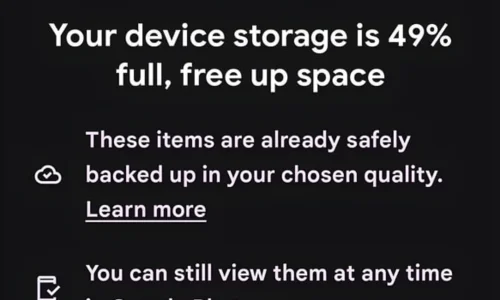
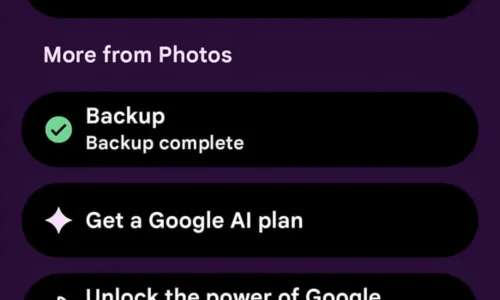
اگر عکسها و ویدیوهای زیادی روی گوشی خود دارید، اپلیکیشن گوگل فوتوز یکی از مؤثرترین ابزارها برای آزاد کردن فضای ذخیرهسازی است. این قابلیت، فایلهای رسانهای که قبلاً در فضای ابری پشتیبانگیری شدهاند را از گوشی حذف میکند، بدون اینکه دسترسی شما به آنها در اپلیکیشن گوگل فوتوز از بین برود. برای استفاده از این قابلیت:
- اپلیکیشن گوگل فوتوز را باز کنید.
- روی عکس پروفایل خود در بالای صفحه ضربه بزنید.
- گزینهی Free up space on this device را انتخاب کنید.
مطالب مرتبط
آموزش خودکارسازی کارها روی گوشی سامسونگ با تگ NFC
چگونه سرعت و کارایی گوشی های اندرویدی را افزایش دهیم؟
نکتهی مهم این است که پس از انجام مراحل فوق، عکسها و ویدیوهای حذفشده دیگر در سایر اپلیکیشنهای گالری گوشی قابل مشاهده نخواهند بود و فقط از طریق گوگل فوتوز و با اتصال به اینترنت در دسترس قرار میگیرند. بنابراین اگر عادت دارید بدون اینترنت هم به عکسهایتان دسترسی داشته باشید احتمالا نباید از این روش استفاده کنید.
پاک کردن کش برنامهها؛ آزاد کردن آسان چند گیگابایت
پاک کردن کش یا فضای ذخیرهسازی پنهان برنامهها، بهخصوص در اپلیکیشنهای پخش موسیقی و ویدیو، شبکههای اجتماعی، پیامرسانها و مرورگرها میتواند فضای قابلتوجهی آزاد کند. توجه داشته باشید که این روش راهحل موقت است، زیرا برنامهها بهمرور دوباره کش خود را میسازند؛ اما در شرایطی که فوراً به فضای ذخیرهسازی آزاد نیاز دارید، گزینه مفیدی محسوب میشود.
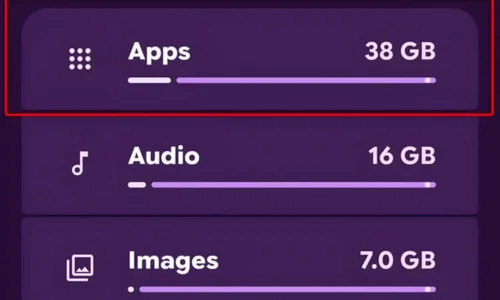
برای مشاهدهی لیست برنامهها بر اساس حجم اشغالشده:
- به مسیر Settings > Apps بروید.
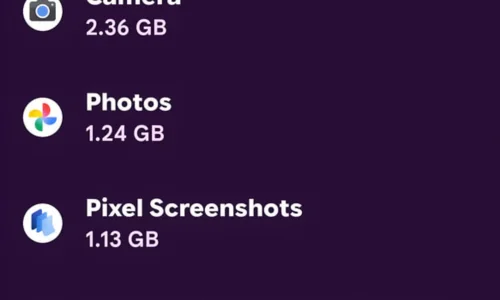
- برنامههایی که بیشترین حجم را اشغال کردهاند شناسایی کنید.
- وارد صفحهی هر برنامه شوید و گزینهی پاک کردن کش (Clear cache) را بزنید.
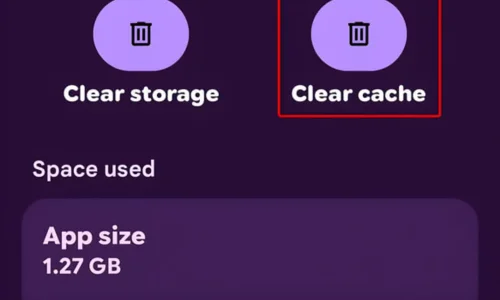
اسپاتیفای حجم کش را بهصورت جداگانه در تنظیمات سیستم نمایش نمیدهد و آن را بهعنوان بخشی از دادههای برنامه (User data) محاسبه میکند. برای پاک کردن کش اسپاتیفای بدون از دستدادن اطلاعات حساب کاربریتان:
- اپلیکیشن اسپاتیفای را باز کنید.
- روی عکس پروفایل ضربه بزنید و وارد Settings and privacy شوید.
- به بخش Data-saving and offline بروید.
- پایین صفحه را اسکرول کنید و روی Clear cache ضربه بزنید.
در بسیاری از کاربران پرمصرف، کش اسپاتیفای بهتنهایی میتواند چندین گیگابایت فضا اشغال کرده باشد، بنابراین پاک کردن آن یکی از سریعترین راهها برای بازگرداندن فضای خالی گوشی است.
چرا نباید سراغ اپلیکیشنهای پاککننده حافظه بروید؟
اپلیکیشنهای کلینر یا رم بوستر معمولاً با وعدهی خالیکردن فضای ذخیرهسازی گوشی با یک کلیک منتشر میشوند. از مشکلات این اپها میتوان به نمایش تبلیغات زیاد، گرفتن دسترسیهای غیرضروری و نداشتن تأثیر محسوس در آزادسازی فضای ذخیرهسازی اشاره کرد. اپلیکیشنهای پاککنندهی رم نهتنها کمکی به سرعت گوشی نمیکنند، بلکه با بستن مداوم برنامههای پسزمینه، باعث مصرف بیشتر باتری و کندتر شدن اجرای مجدد برنامهها میشوند.